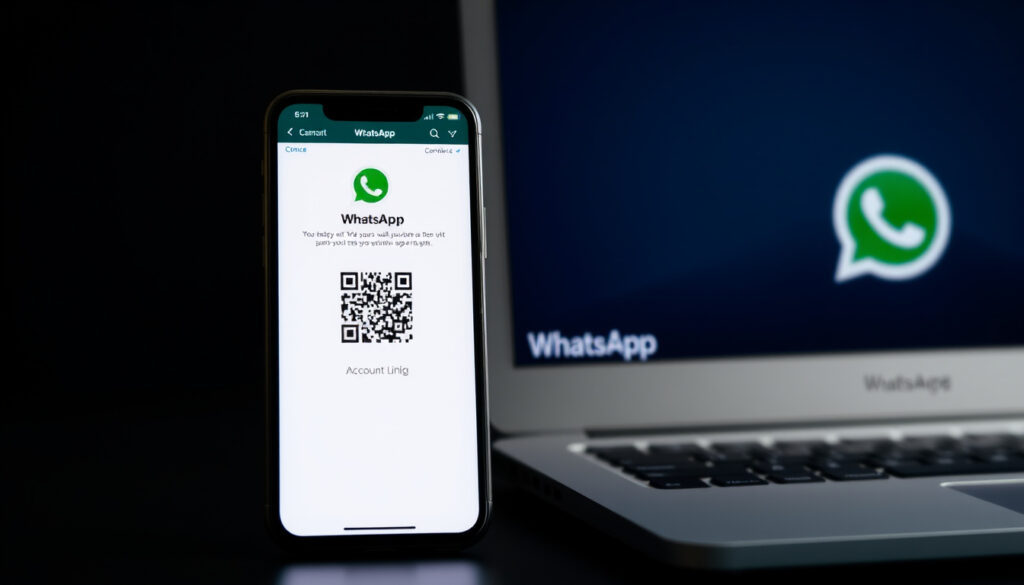
WhatsApp Web código QR: vincula tu cuenta paso a paso
Pocas cosas generan tanta curiosidad como el código QR de WhatsApp Web, y quizás te preguntaste si es seguro escanearlo. Aquí encontrarás los pasos exactos para vincular tu cuenta, las medidas de protección y qué hacer si algo sale mal, todo basado en documentación oficial de Meta.
Usuarios activos mensuales de WhatsApp: más de 2000 millones ·
Dispositivos vinculables por cuenta: hasta 4 adicionales ·
Cifrado de extremo a extremo en WhatsApp Web: sí, activo por defecto ·
Código QR válido por: 60 segundos ·
Porcentaje de usuarios que usan WhatsApp Web: aproximadamente 30% (estimación 2024)
Resumen rápido
- WhatsApp Web requiere escanear un código QR para vincular un dispositivo (Centro de ayuda de WhatsApp (Meta))
- El código QR caduca a los 60 segundos (Centro de ayuda de WhatsApp (Meta))
- Se pueden vincular hasta 4 dispositivos adicionales (Engineering at Meta)
- El cifrado de extremo a extremo se mantiene en WhatsApp Web (Centro de ayuda de WhatsApp (Meta))
- Si el código QR puede ser interceptado durante la transmisión (no hay evidencia pública de vulnerabilidades)
- La frecuencia exacta de actualización del código QR en versiones antiguas de la app
- 21 de enero de 2015: lanzamiento de WhatsApp Web (Engineering at Meta)
- 2021: introducción del modo multidispositivo (Engineering at Meta)
- 2023: ampliación del límite a 4 dispositivos vinculables (Engineering at Meta)
- La función de vincular con número de teléfono (código de 8 caracteres) ya está disponible como alternativa al QR (Centro de ayuda de WhatsApp (Meta))
- Meta continúa actualizando la documentación sobre dispositivos vinculados (Centro de ayuda de WhatsApp (Meta))
A continuación, algunos datos clave sobre WhatsApp Web:
| Etiqueta | Valor |
|---|---|
| Fecha de lanzamiento de WhatsApp Web | 21 de enero de 2015 |
| Número máximo de dispositivos vinculables | 4 (además del teléfono principal) |
| Requisito de conexión a internet | Sí, tanto en el teléfono como en el dispositivo vinculado |
| Idiomas disponibles en WhatsApp Web | Más de 40, incluido español |
¿Cómo vincular WhatsApp en otro celular con código QR?
Vincular WhatsApp Web en un segundo teléfono es más simple de lo que parece, pero hay detalles que marcan la diferencia entre una conexión exitosa y una frustración de minutos. Aquí tienes los pasos exactos.
Requisitos previos para la vinculación
- El teléfono principal debe tener WhatsApp instalado y una cuenta activa.
- Ambos dispositivos necesitan conexión a internet (Centro de ayuda de WhatsApp (Meta))
- El segundo celular puede estar en la misma red Wi-Fi o usar datos móviles.
La implicación: si tu teléfono principal no tiene internet, no podrás generar el código QR ni autorizar la vinculación.
Pasos para escanear el código QR desde el teléfono principal
- Abre WhatsApp en tu teléfono principal.
- En Android, toca Más opciones (los tres puntos verticales) y luego Dispositivos vinculados. En iOS, ve a Ajustes > Dispositivos vinculados (Centro de ayuda de WhatsApp (Meta))
- Toca Vincular un dispositivo. Se abrirá el escáner de código QR.
- Mantén el teléfono estable y apunta la cámara al código QR que aparece en la pantalla del segundo celular (desde web.whatsapp.com o la app en modo multidispositivo).
- Espera la confirmación: la sesión se sincronizará automáticamente.
Vincular WhatsApp Web en un segundo celular
En el dispositivo secundario, abre web.whatsapp.com desde el navegador o instala la app de WhatsApp. Si usas la app, elige la opción Vincular un dispositivo que aparece en la pantalla de inicio. El código QR generado caduca en 60 segundos, así que actúa con rapidez (Centro de ayuda de WhatsApp (Meta))
Si el código QR expira, solo actualiza la página en el dispositivo secundario para obtener uno nuevo. No necesitas reiniciar nada.
El proceso es sencillo siempre que el código QR no haya caducado.
¿Cómo escanear un código QR de WhatsApp?
Escanear un código QR de WhatsApp puede hacerse de dos maneras, y cada una tiene su utilidad específica. Veamos ambas.
Escaneo desde la cámara del teléfono
- Abre WhatsApp en tu teléfono principal.
- Ve a Ajustes > Dispositivos vinculados > Vincular un dispositivo (Centro de ayuda de WhatsApp (Meta))
- Apunta la cámara al código QR que aparece en web.whatsapp.com o en la pantalla del otro dispositivo.
- El código debe estar centrado y bien iluminado para que el escáner lo reconozca.
Escaneo desde la aplicación WhatsApp
WhatsApp también permite escanear un código QR desde la galería o fotos guardadas. Si tienes una captura de pantalla del código QR, abre el escáner y toca el ícono de la galería para seleccionar la imagen (Centro de ayuda de WhatsApp (Meta))
Esto es útil si el código está en otro dispositivo y no puedes alinear las cámaras, pero ten cuidado de no compartir capturas del QR con desconocidos.
Solución de problemas si el código no se escanea
- Código caducado: el QR solo es válido por 60 segundos. Actualiza la página para generar uno nuevo.
- Mala iluminación: busca una fuente de luz directa sobre el código.
- Suciedad en la cámara: limpia el lente con un paño suave.
- Versión desactualizada: asegúrate de que WhatsApp esté actualizado en ambos dispositivos.
El patrón: la mayoría de los fallos se deben a un QR expirado o a condiciones de luz deficientes, no a un problema de la app.
¿Qué pasa si escaneo el QR del WhatsApp de mi pareja?
Esta es una de las preguntas más buscadas y también una de las que tiene una respuesta más clara: escanear el código QR de otra persona vincula su cuenta a tu dispositivo. Esto significa que podrías leer sus mensajes en tiempo real, pero también dejas un rastro evidente.
Riesgos de seguridad al escanear un QR ajeno
- Acceso no autorizado: al escanear el QR, tu dispositivo pasa a ser un “dispositivo vinculado” de la cuenta de esa persona (Centro de ayuda de WhatsApp (Meta))
- Notificación al usuario principal: WhatsApp envía una alerta al teléfono principal cuando se vincula un nuevo dispositivo. Es difícil pasar desapercibido.
- Consecuencias legales y personales: acceder a las conversaciones de otra persona sin su consentimiento puede tener implicaciones éticas y legales.
Cómo detectar un acceso no autorizado
Si sospechas que alguien ha escaneado tu código QR sin permiso, revisa Ajustes > Dispositivos vinculados. Allí verás todos los dispositivos conectados a tu cuenta (Centro de ayuda de WhatsApp (Meta))
- Toca sobre ese dispositivo.
- Selecciona Cerrar sesión para eliminarlo de inmediato.
- Activa la verificación en dos pasos para mayor protección.
Pasos para cerrar sesión remota
- En tu teléfono principal, ve a Ajustes > Dispositivos vinculados.
- Selecciona el dispositivo que quieres eliminar.
- Toca Cerrar sesión.
- La sesión se corta de inmediato en el otro dispositivo.
La advertencia: si el QR de tu pareja aparece en tu pantalla sin que ella lo haya compartido contigo, podría ser una señal de que alguien más está intentando acceder a su cuenta. No asumas que es un error.
¿Cómo puedo abrir WhatsApp Web e iniciar sesión?
Iniciar sesión en WhatsApp Web desde una computadora es el caso de uso más común para el código QR. El proceso es directo, pero conviene conocer las alternativas cuando el QR no es una opción.
Abrir WhatsApp Web en el navegador de escritorio
En tu computadora, abre el navegador (Chrome, Firefox, Edge o Safari) y ve a web.whatsapp.com. Verás un código QR en el centro de la pantalla. No intentes escanearlo con la cámara de la computadora — el escaneo se hace siempre desde el teléfono (Centro de ayuda de WhatsApp (Meta))
Iniciar sesión con código QR desde el teléfono
- Abre WhatsApp en tu teléfono.
- En Android: Más opciones > Dispositivos vinculados. En iOS: Ajustes > Dispositivos vinculados.
- Toca Vincular un dispositivo.
- Escanea el código QR de la pantalla de tu computadora.
- Listo: la sesión se abre en el navegador.
Cerrar sesión de forma remota
Si olvidaste cerrar sesión en una computadora pública, puedes hacerlo desde tu teléfono: Ajustes > Dispositivos vinculados, selecciona el equipo y toca Cerrar sesión. Esto funciona incluso si la computadora ya no está encendida (Centro de ayuda de WhatsApp (Meta))
En una computadora pública, siempre cierra sesión desde el teléfono al terminar. Si solo cierras la pestaña del navegador, la sesión puede quedar activa y accesible para el siguiente usuario.
La clave: la sesión remota es la única forma segura de cerrar WhatsApp Web en un equipo que no controlas.
¿Es posible que alguien esté leyendo mis mensajes de WhatsApp desde otro teléfono?
Es la pregunta que más inquieta a los usuarios, y la respuesta tiene matices. Sí, es posible si alguien ha escaneado tu código QR sin tu permiso. Pero WhatsApp tiene mecanismos para detectarlo y detenerlo.
Señales de que alguien más tiene acceso a tu cuenta
- Ves mensajes como “leídos” que no abriste.
- Aparecen conversaciones que no recuerdas haber iniciado.
- Recibes la notificación de que un nuevo dispositivo se vinculó a tu cuenta.
- Tu teléfono se calienta o la batería se agota más rápido de lo normal (señal indirecta de actividad en segundo plano).
Cómo revisar dispositivos vinculados
La forma más directa de saber si alguien más está usando tu cuenta es ir a Ajustes > Dispositivos vinculados. Allí verás una lista de todos los dispositivos conectados. Si hay alguno que no reconoces, elimínalo de inmediato (Centro de ayuda de WhatsApp (Meta))
WhatsApp también te pide verificar tu identidad antes de vincular un nuevo dispositivo, lo que reduce el riesgo de accesos no autorizados.
Medidas de seguridad para proteger tu cuenta
- Verificación en dos pasos: activa esta función en Ajustes > Cuenta > Verificación en dos pasos. Añade un PIN de 6 dígitos que se pedirá al registrar tu número en un nuevo dispositivo.
- No compartas tu código QR personal con desconocidos. Tu QR personal (el que está en tu perfil) permite a otros agregarte como contacto, pero no da acceso a tu cuenta.
- Revisa periódicamente los dispositivos vinculados y cierra sesión en los que ya no uses. Para más detalles, visita nuestra guía sobre protección de cuenta en WhatsApp Web.
El trade-off: la comodidad de tener WhatsApp en múltiples dispositivos viene con la responsabilidad de vigilar quién tiene acceso. Una revisión semanal de dispositivos vinculados es un hábito sencillo que puede ahorrarte un disgusto.
¿Cómo conectar WhatsApp a un ordenador portátil mediante un código QR?
Conectar tu portátil a WhatsApp Web sigue el mismo principio que la computadora de escritorio, pero con algunas particularidades que vale la pena conocer.
Requisitos del sistema para WhatsApp Web
- Navegador compatible: Chrome, Firefox, Edge o Safari en sus versiones actuales.
- Conexión a internet estable en el portátil y en el teléfono.
- WhatsApp actualizado en el teléfono (versión 2.23.10 o superior para la función multidispositivo completa).
Pasos detallados para conectar el portátil
- Abre el navegador en tu portátil y ve a web.whatsapp.com.
- En tu teléfono, ve a Ajustes > Dispositivos vinculados > Vincular un dispositivo.
- Escanea el código QR que aparece en la pantalla del portátil.
- La sesión se inicia automáticamente. Con el modo multidispositivo, no necesitas que el teléfono esté conectado a internet para que WhatsApp Web funcione (Engineering at Meta)
Solución de problemas comunes
- “El código QR no aparece”: actualiza la página del navegador.
- “La sesión se cierra sola”: puede deberse a una configuración de cookies o a que la computadora tiene un programa de limpieza automática. Agrega web.whatsapp.com a las excepciones.
- “No puedo escanear el código”: prueba con otro navegador o usa la función de vincular con número de teléfono como alternativa.
El detalle que muchos pasan por alto: una vez vinculado el portátil, puedes usar WhatsApp Web incluso si tu teléfono se queda sin batería o sin señal. Esto es posible gracias a la arquitectura multidispositivo que Meta implementó en 2021 (Engineering at Meta)
¿Cómo tener un número de WhatsApp en dos celulares?
Tener el mismo número de WhatsApp en dos teléfonos es posible, pero con limitaciones importantes que debes conocer antes de intentarlo.
Usar WhatsApp Web en un segundo celular
WhatsApp permite vincular hasta 4 dispositivos adicionales, y entre ellos se incluyen otros teléfonos. Para hacerlo:
- En el segundo celular, instala WhatsApp desde la tienda de aplicaciones.
- Al abrir la app, selecciona Vincular un dispositivo en lugar de Aceptar y continuar.
- Escanea el código QR que aparece en la pantalla usando tu teléfono principal.
- El segundo celular funcionará como un dispositivo vinculado, no como la cuenta principal.
Límites de la función multidispositivo
- Máximo 4 dispositivos adicionales además del teléfono principal (Centro de ayuda de WhatsApp (Meta))
- El historial completo de mensajes solo está disponible en el teléfono principal. Los dispositivos vinculados sincronizan los mensajes nuevos, pero no los anteriores a la vinculación.
- No es posible tener el mismo número como “principal” en dos teléfonos. Siempre hay un dispositivo primario que recibe las notificaciones push y las llamadas.
Alternativas oficiales y riesgos
Si necesitas usar el mismo número en dos teléfonos con todas las funciones de la cuenta principal, la alternativa oficial no existe. WhatsApp no ofrece una opción para duplicar la cuenta principal en un segundo celular. Cualquier aplicación o método que prometa hacerlo probablemente viola los términos de servicio y puede resultar en el bloqueo de tu cuenta. Para uso empresarial, Meta ofrece WhatsApp Business y la API de WhatsApp, pero son productos separados.
Para el usuario en España o Latinoamérica que necesita un segundo teléfono para el trabajo, la solución no es duplicar el número, sino usar un segundo número con WhatsApp Business o simplemente aceptar que el dispositivo vinculado será siempre secundario.
La alternativa real es usar un segundo número con WhatsApp Business, o aceptar que el dispositivo vinculado es secundario.
“Los dispositivos vinculados ofrecen una forma segura de acceder a tu cuenta desde otros dispositivos, como tu computadora o tablet, sin comprometer tu privacidad.”
Centro de ayuda de WhatsApp (Meta — documentación oficial)
“Para vincular un dispositivo, abre WhatsApp en tu teléfono, ve a Ajustes > Dispositivos vinculados y toca Vincular un dispositivo. Luego escanea el código QR que aparece en la pantalla del otro dispositivo.”
La clave de todo esto es entender que el código QR no es un riesgo en sí mismo, sino una herramienta de autenticación. Como una llave: usada correctamente abre puertas seguras; en manos equivocadas puede comprometer tu privacidad. Para el usuario que sigue estos pasos y mantiene la verificación en dos pasos activada, la experiencia de WhatsApp Web es segura y conveniente. Para quien descuida la revisión de dispositivos vinculados, el riesgo de un acceso no autorizado es real pero evitable. La decisión para cada persona es clara: dedicar cinco minutos a configurar la seguridad, o aceptar la incertidumbre de no saber quién más está leyendo sus mensajes.
wappbiz.com, reddit.com, lowyat.net, reddit.com, youtube.com, facebook.com, talk.tidbits.com, faq.whatsapp.com
Preguntas frecuentes
¿Puedo usar WhatsApp Web sin escanear el código QR?
Sí, desde 2024 WhatsApp permite vincular dispositivos usando un código de 8 caracteres en lugar del QR. En la pantalla de inicio de sesión de WhatsApp Web, selecciona “Vincular con número de teléfono” y sigue las instrucciones (Centro de ayuda de WhatsApp (Meta))
¿El código QR de WhatsApp Web cambia cada vez que entro?
Sí, cada vez que cargas web.whatsapp.com o actualizas la página se genera un nuevo código QR. Esto es una medida de seguridad para evitar que un código capturado anteriormente pueda ser reutilizado.
¿Cómo cierro sesión en WhatsApp Web desde el teléfono?
Ve a Ajustes > Dispositivos vinculados, selecciona el dispositivo que quieres desconectar y toca Cerrar sesión. La desconexión es inmediata (Centro de ayuda de WhatsApp (Meta))
¿WhatsApp Web funciona si el teléfono está apagado?
Sí, desde la introducción del modo multidispositivo en 2021. Los dispositivos vinculados pueden enviar y recibir mensajes de forma independiente, incluso si el teléfono principal está apagado o sin conexión a internet (Engineering at Meta)
¿Puedo vincular WhatsApp Web en una tablet?
Sí, las tablets Android son compatibles como dispositivos vinculados. En una tablet con WhatsApp instalado, elige “Vincular un dispositivo” al iniciar la app. En iPad, puedes usar la versión web desde Safari
¿Qué hago si el código QR no se escanea?
Primero, verifica que el código no haya caducado (los QR son válidos por 60 segundos). Actualiza la página para generar uno nuevo. También limpia el lente de la cámara, busca buena iluminación y asegúrate de que la app de WhatsApp esté actualizada (Centro de ayuda de WhatsApp (Meta))
¿Es seguro usar WhatsApp Web en una computadora pública?
Puede serlo si tomas precauciones: cierra sesión desde el teléfono al terminar, no marques la opción “Mantener la sesión iniciada” y evita usar WhatsApp Web en equipos que no confíes. Siempre revisa que no haya quedado la sesión activa antes de retirarte.
Para más información sobre cómo vincular dispositivos, consulta nuestra guía completa: vincular dispositivos mediante código QR o número de teléfono.
Mas articulos relacionados
 Horario Próxima Carrera MotoGP – GP España 2026 en Jerez
 Hoja de parra para dolma cerca de mí: compra ya
 Dracula A Love Tale – Análisis completo de la película de Luc Besson
 Museo de Historia Natural Londres – Guía completa con horarios y entradas
 Convertidor YouTube a MP3 – Mejores Gratuitos 2026
 Oficina de Correos reseñas: fiabilidad, salarios y quejas
 Rayo Vallecano – Shkëndija: Horario, Dónde Ver y Resultado
 Síntomas de Helicobacter pylori: ¿Causa Cansancio?
